Hidup itu seperti naik sepeda. Agar tetap seimbang, kau harus terus bergerak.

Rabu, 10 Oktober 2018

Software jahil yang memiliki 33 effek


pada kesempatan kali ini saya akan memberikan pada kalian software jahil yang memiliki 33 fungsi yang super aneh bin ajaib. Software yang menyuguhkan prank All in One ini bernama PC Prank.
Didalamnya terdapat 33 prank (fungsi jail) yang bisa langsung anda gunakan, dijamin anda tidak akan bosan untuk menjahili teman dengan PC Prank ini, karena banyak pilihan yang disajikan. Penggunaannya sangat simple dan mudah yaitu:
  1. Silahkan buka folder PC Prank kemudian jalankan Setup.exe dan lakukan instalasi hingga selesai.
  1. Jika sudah, jalankan PC Prank yang sudah ter-install pada PC anda. JIka keluar kotak dialog Welcome To PC Prank, klik saja OK
walupun software ini berbayar anda dapat mendownload nya gratis di sini
Berikut ini beberapa fitur yang ada pada software PC Prank :
  1. Heavy Mouse : Membuat Mouse PC ataupun laptop anda menjadi kelebihan berat beban, jadi pointer anda akan jatuh ke bawah terus.
  1. Virus : Membuat PC atau laptop anda seperti terkena virus dan efek dari virus tersebut akan memformat harddisk (tapi hanya boongan,cuma buat ngerjai teman)
  1. Big Mouse : Membuat ukuran pointer mouse menjadi super big (besar)
  1. PC Still ON : Membuat PC atau laptop anda mengeluarkan peringatan PC Turn Off
  1. Mouse Clones : Memperanakkan mouse alias mouse akan menjadi banyak sekali
  1. Crazy Eight : Membuat mouse bergoyang-goyang terus membentuk angka 8
  1. Strectchy Mouse : Membuat pointer mouse http://adf.ly/ncfsFkembali ke tempat semula, jadi meski anda mengacak-ngacak mouse anda, pointer mousenya akan kembali ke tempat semula.
  1. Running Window : Membuat PC atau laptop anda mengeluarkan pesan yang ketika akan di klik berpindah-pindah terus.
  1. Dan masih banyak lagi (tersedia 33 prank)
(hati2 dengan perbuatan anda jika menjahili teman supaya lihat2 orangnya bisa diajak gac serius gac,,,kalo dianya serius nanti kamu malah kena semprot hehehehehe>_<)
Download PC Prank
Disini <==via mediafire
atau
Disini <== via ziddu

Jumat, 05 Oktober 2018

Cara Memperbaiki Hard Drive atau USB Flash error “cannot open volume for direct access”

Saya harus berbagi bagaimana mengatasi masalah ini sebelum saya lupa ðŸ˜€
Ya.. terlepas dari siapa yang lebih dulu menemukan cara memperbaiki masalah ini. Setidaknya jika saya mendapati masalah yang sama, saya bisa membuka catatan saya kembali.
Sedikit menceritakan pengalaman saya yang kurang hati-hati mengcopy data di PC orang lain yang kita tidak tau keamanan di dalamnya, sewaktu kembali disambungkan di PC sendiri data-data yang ada terduplikat semua dan tidak bisa dibuka. Tanpa berpikir buruk saya coba eject dan sambungkan kembali, indikator harddisk tetap menyala tetapi muncul eror.

“cannot open volume for direct access”

Otomatis panik !!! bukan karna data kerjaan (karena semua data kerjaan pasti wajib dibackup lebih dari 1 tempat) tapi di dalamnya ada data list nama-nama yang diundang dalam pernikahan saya. Karna tdk enak jika dibaca orang makanya hanya disimpan di satu tempat, gak mungkin ngetik 1000 orang lagi. Dengan sekuat tenaga dan dengan cara apapun data harus kembali. Berikut langkah-langkah yang saya lakukan :
1.Masuk command prompt (cmd) sebagai administrator dengan cara : buka folder di drive C:\ -> windows -> system32 -> cmd.exe -> klik kanan run as administrator atau tekan ctrl+shift enter pada icon command prompt  setelah itu pilih yes maka akan terbuka sebagai administrator.
cmd1
2.Ketikkan chkdsk h: /f /r kemudian enter

Keterangan : h adalah lokasi hard drive atau usb flash kita
                   /f adalah fixes errors on the disk
                   /r adalah locates bad sectors and recovers readable information
*untuk mengetahui lebih jelas ketikkan help chkdsk pada cmd
3.Jika berhasil akan tampil seperti ini
cmd2
4.Tunggu sampai proses selesai (sabar ya biasanya akan memakan waktu lama)

5.Jika sudah selesai maka anda akan mendapati drive anda dapa diakses kembali.
Sangat bermanfaat buat saya, semoga bermanfaat juga buat anda ..

Rabu, 12 September 2018

Cara install ulang Windows 7 tanpa CD Driver dan tanpa menghilangkan data

 windows 7 adalah salah satu sistem operasi besutan Microsoft yaerpopuler. Pasalnya Windows 7 adalah versi terakhir sistem operasi Windows yang menggunakan menu 'Start' konvensional yang biasa kita temukan di pojok kiri bawah desktop. Windows 8 dan Windows 10 yang kini banyak dipakai, tak lagi memiliki menu Start.
Para pemakai setia Windows 7 pun kerap menemui masalah. Seringkali PC atau laptop tiba-tiba lemot, beberapa program tak mau jalan, terlebih lagi firewall yang bersifat gratis kini sudah tak mendapat update lagi. Jika ini terjadi, tugas dan pekerjaan jadi tak selesai dan memicu stres berkelanjutan.
Nah, jika masalah semacam ini sudah datang, install ulang jadi salah satu jalan. Berbagai cara install ulang Windows 7 sendiri merupakan proses yang panjang dan melelahkan. Bahkan, beberapa cara install ulang Windows 7 tak ingin repot-repot ditempuh oleh orang yang awam dunia komputer, dan memilih menggunakan jasa servis.
Namun sebenarnya kita pun bisa kok untuk menempuh cara install ulang Windows 7 layaknya mereka yang bergerak di jasa pemulihan komputer. Pasalnya, cara install ulang Windows 7 ini bisa Anda ikuti dengan mudah dengan berbagai langkah yang telah terpapar jelas.

Cara install ulang Windows 7 dan Windows 7 Ultimate

Ada beberapa langkah yang bisa dipilih sebagai opsi cara install ulang Windows 7 dan Windows 7 Ultimate.

1. Update

Update merupakan cara install ulang Windows 7 dengan mengganti file lama dengan yang baru dari Windows 7 yang terpasang di komputer. Update sebenarnya bukanlah cara menginstall ulang Windows 7, namun hanya bertujuan untuk mengatasi masalah yang muncul, atau mengaktifkan fitur atau fungsi tertentu yang ada di Windows setelah sebelumnya tak maksimal.
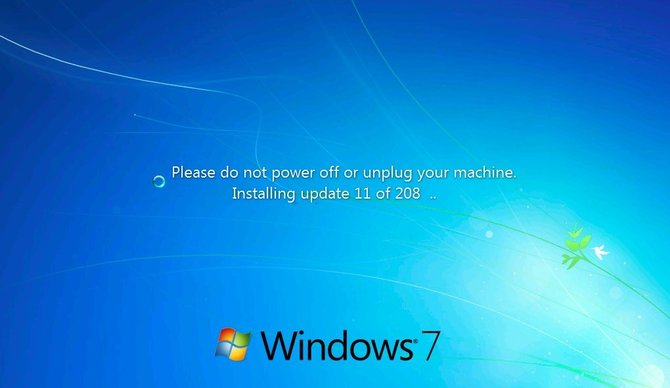
Update Windows

2. Upgrade

Upgrade merupakan cara install ulang Windows 7 untuk mengganti software yang lama dengan software edisi baru. Tak akan ada perubahan berarti yang terjadi di komputer atau Laptop Anda. Namun nantinya, software Anda akan mengusung versi lebih baru. Sama seperti update, kita belum sampai pada cara install ulang Windows 7, karena upgrade tidak mengubah isi komputer Anda secara signifikan. Biasanya, update ini hanya dalam segi tampilan atau fitur.
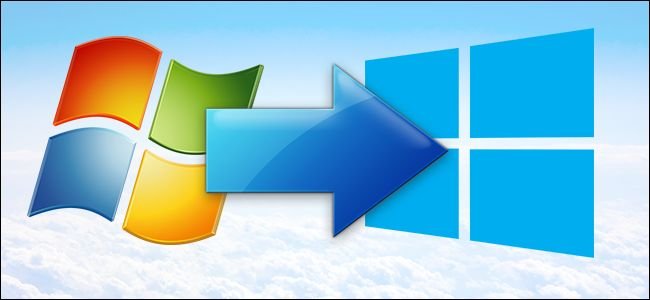
Ilustrasi upgrade Windows 2018 Merdeka.com
Nah, kedua cara install ulang Windows 7 di atas memang adalah cara yang tidak akan mengubah setelan komputer Anda, serta tak akan menghapus file-file yang Anda simpan di drive C. Namun, biasanya beberapa masalah minor akan selesai hanya dengan upgrade atau update, tak perlu sampai menempuh cara install ulang Windows 7 yang ekstrem hingga menghapus seluruh file Anda.
Lain soal jika permasalahan yang ada di PC atau Laptop Anda terlalu bandel, sehingga dirasa cara install ulang Windows 7 dengan Update maupun Upgrade dirasa tak akan membawa perubahan berarti. Jika ini yang terjadi pada Anda, rasanya Anda harus menempuh cara install ulang Windows 7 yang ketiga: Clean install.

3. Clean install

Clean install adalah salah satu cara install ulang Windows 7 yang akan menghapus sistem operasi dan seluruh file yang ada dalam harddisk tempat sistem operasi berada (misalnya drive C). Jadi, jika kita memutuskan untuk menempuh cara install ulang Windows 7 dengan Clean Install, kita harus membuat backup file dari drive C, atau mudahnya memindahkannya ke harddisk yang lain.
Install Windows 7
Salah satu konsekuensi ditempuhnya cara install ulang Windows 7 dengan Clean Install, adalah Anda harus kembali menginstal program atau aplikasi yang Anda butuhkan secara satu-persatu. Karena cara install ulang Windows 7 ini membuat harddisk C yang biasa jadi tempat Program File aplikasi Anda, sudah terformat.
Namun sebelum masuk ke cara install ulang Windows 7 dengan Clean Install, ada baiknya kita menyimak cara install ulang Windows 7 menggunakan flashdisk dan tanpa menggunakan CD. Pasalnya, laptop dan PC zaman sekarang sudah jarang yang memiliki DVD ROM.

Cara install ulang windows 7 dengan menggunakan flashdisk

Di poin ini, Anda akan menggunakan flashdisk sebagai media bootable Windows 7 sebagai pengganti DVD. Menjadikan sebuah flashdisk menjadi bootable membutuhkan beberapa langkah, karena flashdisk biasa yang hanya sebagai storage atau media penyimpanan, tak akan serta merta bisa langsung jadi media untuk install ulang Windows 7 ke komputer kita.
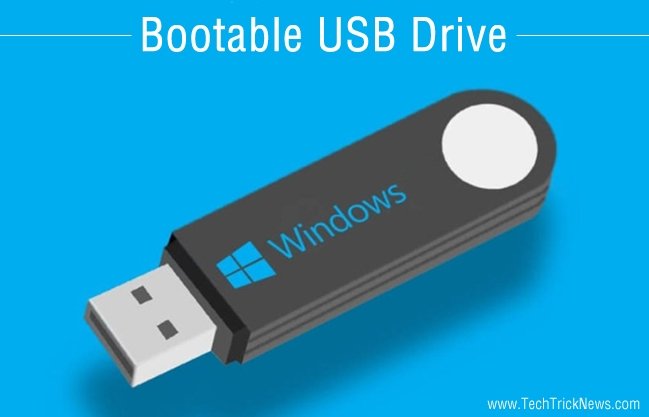
Flashdisk bootable WIndows 7
Untuk menjadikan sebuah flashdisk menjadi bootable, Anda butuh flashdisk dengan minimal storage 4 GB. Lalu Anda harus menyiapkan file ISO dari Windows 7 atau biasa disebut ISO Image atau disc image.
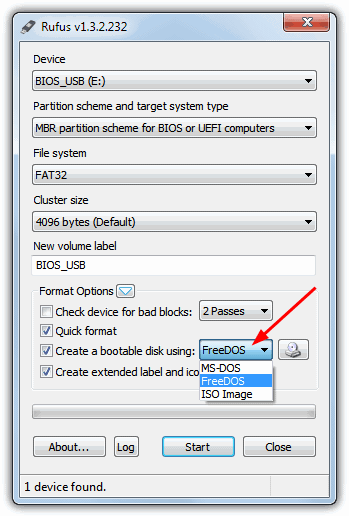
Jika flashdisk dan file ISO Windows 7 sudah disiapkan, langkah selanjutnya adalah membuat flashdisk jadi bootable Windows. Hal ini dilakukan dengan software pihak ketiga. Banyak software yang bisa dipilih, salah satunya adalah Rufus.
Menggunakan Rufus cukup mudah. Anda hanya tinggal menancapkan flashdisk ke PC atau laptop, lalu Rufus akan mendeteksinya. Pilih opsi "Create a bootable disk using," pilih "ISO image," lalu pilih icon drive untuk memilih file ISO yang telah Anda siapkan.
Software Rufus
Jika sudah, Anda tinggal klik Start dan proses akan dimulai. Perlu dicatat bahwa seluruh data pada flashdisk akan terhapus. Proses akan berjalan selama kurang lebih 5 menit dan flashdisk telah siap dipakai sebagai media bootable untuk menginstall Windows 7.
Mari kita masuk ke cara install ulang Windows 7.

Cara clean install windows 7 32 bit dan 64 bit

1. Backup data Anda

Seperti yang sudah dijelaskan, jika kita menempuh cara install Windows 7 menggunakan Clean Install, data di drive C akan terhapus secara keseluruhan. Jadi, jika Anda memiliki data penting yang tersimpan di folder My Document, My Picture, Download, dan berbagai file lain di Drive C, Anda harus memindahnya ke harddisk eksternal.
Alternatifnya, Anda bisa memindahnya di drive lain di komputer atau laptop Anda, seperti di Drive D atau E. Biasanya Install ulang Windows 7 tak akan ikut memformat drive selain C. Namun untuk antisipasi, pindah juga data-data yang ada di Drive tersebut.

2. Siapkan flashdisk bootable Windows 7

Di langkah ini, Anda hanya tinggal menyiapkan flashdisk yang telah dibuat bootable tadi. Jika Anda masih menggunakan CD, dan akan melakukan install ulang Windows 7 menggunakan CD tersebut, Anda tinggal memastikan bahwa CD-ROM di PC atau laptop Anda masih bekerja dengan normal.

3. Jalankan instalasi Windows 7

Tancapkan flashdisk atau CD Anda di Laptop atau PC Anda. Lalu, reboot. Pastikan PC atau laptop Anda reboot melalui flashdisk atau CDROM Anda. Hal ini bisa dilakukan dengan langsung masuk ke BIOS sebelum komputer mulai menyala. Di sini Anda akan melihat tombol apa yang harus ditekan untuk masuk ke BIOS, tepat di bawah logo Microsoft. Tombol yang digunakan biasanya F2, F10, F12, atau Del.
Jika sudah masuk menu BIOS, masuk ke menu Boot, lalu pilih lokasi instalasi Anda sebagai 1st Boot Device. Misal Anda menginstal lewat flashdisk, Removable Dev. Jika lewat CD, pilih CD or DVD.

4. Mulai instalasi

Ketika instalasi telah dimulai, Anda akan diminta untuk memasukkan beberapa preferensi seperti bahasa, serta persetujuan soal lisensi instalasi Windows 7. Ini adalah opsi yang harus Anda centang, jika tidak, instalasi tak bisa dilanjutkan.

5. Pilih jenis instalasi

Setelah proses booting, Anda akan dihadapkan pada pilihan antara Upgrade atau Custom. Pilih Custom.

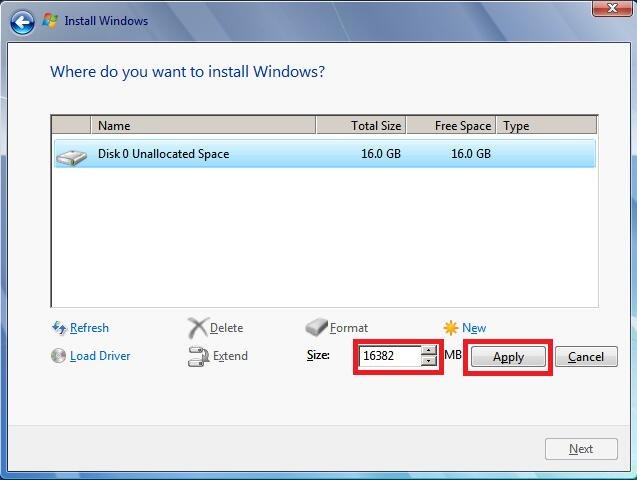
6. Format drive tujuan dan install Windows 7

Pilih drive tujuan yang akan membuat Windows 7 akan terinstall di drive tersebut, serta otomatis memformat isinya. Proses akan berjalan selama sekitar 120 menit, tergantung pada sistem Anda.

7. Isi detil akhir dan transfer kembali data Anda

Setelah instalasi selesai, Anda akan diminta untuk menamai komputer Anda dan membuat akun untuk pengguna awal. Setelah akun selesai dibuat, Anda sudah bisa menggunakannya dan masuk ke Windows 7 baru yang telah diinstall ulang.
Tentu, Anda tinggal mengisi kembali komputer Anda dengan file yang telah dibackup, serta memenuhinya lagi dengan software dan aplikasi yang Anda butuhkan.
Demikian cara install ulang Windows 7 versi Merdeka.com, semoga bermanfaat.

Jumat, 31 Agustus 2018

5 SITUS DOWNLOAD SOFTWARE GRATIS FULL VERSION

Kebutuhan kita akan aplikasi atau software semakin hari semakin meningkat, banyak sekali aplikasi yang ada di internet, tapi beberapa diantaranya adalah aplikasi berbayar. Tapi tenang saja, banyak sekali situs atau website yang menyediakan aplikasi yang kita butuhkan secara gratis.
Dari sekian banyak situs download aplikasi gratis, berikut panelteknologi rangkumkan situs-situs terpercaya yang bisa kalian kunjungi .
  1. BAGAS31
bagas31.jpg 
Bagi kalian para pengguna internet aktif, kalian pasti tahu situs download yang satu ini. Situs ini menyediakan aplikasi seperti games, antivirus, aplikasi untuk platform android, multimedia dan desain yang dapat kalian unduh secara gratis.
  1. JALANTIKUS
jalantikus.jpg 
Situs ini menyediakan aplikasi seperti game, freeware, aplikasi android, dan lain-lain. Tidak hanya sebagai situs download aplikasi, jalantikus juga menyediakan informasi terkini tentang teknologi. Jujur saya lebih sering baca artikel daripada download aplikasi disini.
  1. GIGA PURBALINGGA
gigapurbalingga.jpg 
Salah satu situs yang sering saya kunjungi untuk cari aplikasi adalah gigapurbalingga. Situs yang satu ini, menyediakan aplikasi yang lebih beragam dibanding yang lain. Gigapurbalingga lebih condong kepada aplikasi utilities seperti rufus, bwmeter, drive snapshot, idm, dan lain-lain yang dapat kalian unduh secara gratis.
  1. GETINTOPC
getintopc.jpg 
Para pengguna sering datang ke situs ini untuk mencari iso windows terbaru, termasuk saya . Tidak hanya system operasi, getintopc juga menyediakan aplikasi multimedia seperti adobe after effect, adobe photoshop, dan sejenisnya.
  1. KUYHAA
kuyhaa.jpg 
Sama seperti yang lainnya, kuyhaa juga menyediakan aplikasi-aplikasi seperti idm , games, antivirus, dan tentu saja dapat di unduh secara gratis.
Itulah 5 situs download aplikasi yang sudah terpercaya dan banyak dikunjungi.
Semoga bermanfaat.

Sabtu, 28 Juli 2018

Cara Mudah Mengubah File PDF ke Word. Cepat dan Gratis!

Buat kamu yang sering berurusan dengan tugas sekolah/kuliah atau kerjaan kantor, pasti pernah ngalamin kebingungan bagaimana cara mngedit atau mengotak-atik sebuah file PDF. Padahal, kamu sangat ingin copy-paste data yang ada di dalam file PDF tersebut.
Salah satu cara yang bisa kamu lakukan untuk mengedit dokumen berbentuk PDF, kamu harus Mengubah PDF Menjadi Word terlebih dahulu. Nah, Saya akan memberi tips bagaimana Cara Convert File PDF Menjadi Word.

Cara Mudah Ubah PDF ke Word

Ternyata ada beberapa cara ubah PDF ke Word yang bisa kamu pilih. Semuanya sama mudahnya, kok. Berikut beberapa cara mudah yang dapat kamu gunakan untuk merubah dokumen PDF ke dalam bentuk Word.

1. Lewat Sebuah Website

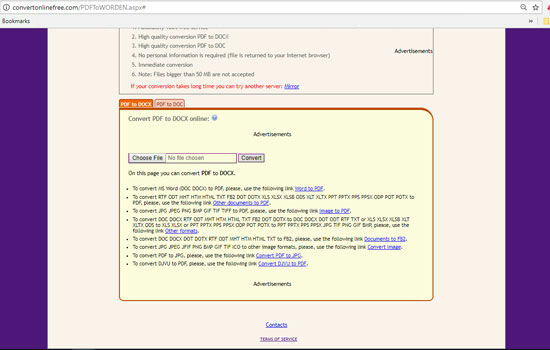
Cara pertama yang dapat kamu gunakan untuk meng-convert PDF ke dalam bentuk Word adalah menggunakan layanan converter online gratisan. Ada banyak website yang menyediakan layanan ini, namun yang termudah dengan menggunakan [website ini (http://convertonlinefree.com/PDFToWORDEN.aspx#).
cara-ubah-pdf-ke-word
Begini cara menggunakannya:
  1. Kunjungi website-nya via browser kamu.
  2. Tentukan jenis output yang kamu inginkan, karena ingin mengubah PDF ke Word, maka pilihPDF to DOCX.
  3. Klik Browse dan pilih dokumen PDF yang ingin kamu ubah menjadi dokumen Word.
  4. Klik Convert dan tunggu hingga proses konversi selesai, lalu akan muncul jendela pop-up untuk mendowload file yang telah berhasil di-convert.

2. Lewat Aplikasi di PC/Komputer

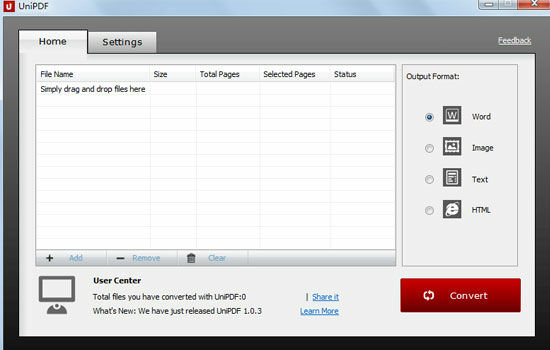
Selain menggunakan website, cara mengubah PDF ke Word juga bisa menggunakan aplikasi desktop. Salah satunya dengan aplikasi UniPDF yang dapat kamu gunakan dengan gratis. Download software-nya disini.
cara-ubah-pdf-ke-word-1
Ini cara menggunakannya:
  1. Jalankan software-nya dan buka tab Settings dan pastikan pada bagian Word format , pilih ekstensi .doc.
  2. Kembali ke tab Home, lalu pad bagian output pilih Word. Klik Add dan cari file yang ingin kau ubah menjadi Word.
  3. Terakhir, klik Convert dan tunggu hingga proses konversi selesai.

3. Lewat Adobe Acrobat PRO

cara-ubah-pdf-ke-word-2
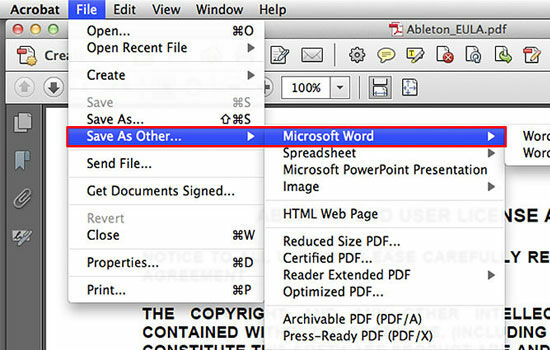
Kamu juga bisa menggunakan software Adobe Acrobat PRO di PC kamu untuk mengubah file PDF ke Word. Caranya pun mudah banget.
  1. Jalankan aplikasi Adobe Acrobat PRO
  2. Buka file PDF yang ingin kamu ubah menjadi Word.
  3. Buka File > Save As Other > Microsoft Word > pilih Word Document atau Word 97-2003sesuai dengan selera kamu.

4. Menggunakan Microsoft Office

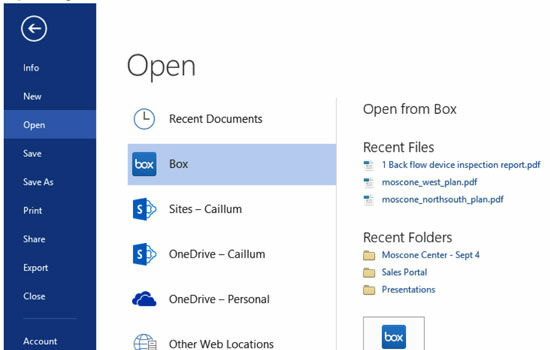
Microsoft Office ternyata juga bisa mengkonversi dokumen PDF menjadi Word lho. Tapi, pastikan Microsoft Office-mu sudah versi 2013 ya jika ingin menggunakan fitur ini.
cara-ubah-pdf-ke-word-3
Begini caranya:
  1. Jalankan Microsoft Office Word 2013 atau 2016.
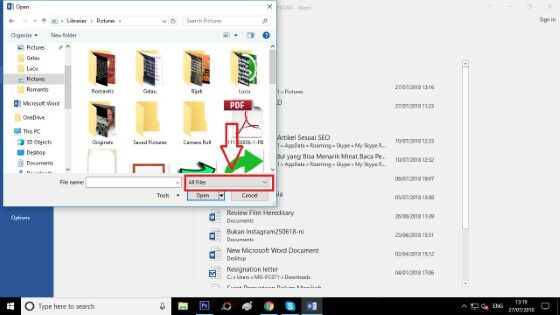
  2. Pilih Menu File > Open dan cari dokumen PDF yang ingin kamu jadikan Word. Kalau file PDF kamu tidak terbaca oleh Ms.word, jangan lupa centang All Files pada toolbox bagian kanan bawah seperti gambar di bawah ini.
cara-ubah-pdf-ke-word
  1. Pasti akan muncul pop-up peringatan, tetap lanjutkan lalu klik OK dan tunggu sampai proses konversi selesai.

5. Lewat Aplikasi di Handphone

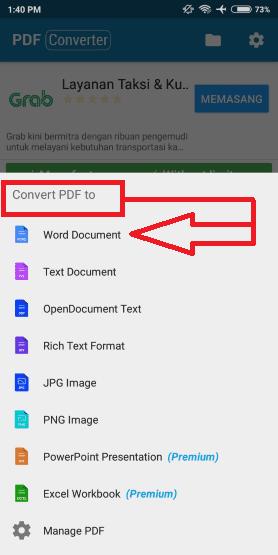
Ternyata kamu juga bisa mengubah PDF ke Word melalui aplikasi Android, lho! Hal ini akan sangat membantu kamu apabila file PDF yang ingin kamu konversi ada di handphone. Ada banyak aplikasi yang bisa kamu gunakan untuk merubah PDF ke Word. Salah satunya adalah PDF Coverter.
cara-ubah-pdf-ke-word
Begini caranya:
  1. Jalankan aplikasi PDF Converter di handphone kamu.
  2. Pilih lambang 'Tanda Tambah" kemudian pilih file PDF yang ingin kamu convert menjadi Word.
  3. Selanjutnya kamu tinggal menunggu proses konversi selesai dan bisa kamu buka di AplikasiMs.Word handphone kamu. Oh iya, aplikasi ini bisa mengubah banyak file lainnya selain PDF, lho!

Akhir Kata

Itulah 5 cara yang dapat kamu gunakan untuk mengubah PDF ke Word. Pastinya kamu semua bisa kok menggunakannya, karena cara-cara di atas tergolong sangat mudah. Jadi bisa ngedit file PDF buat skripsi kamu kan?