Hidup itu seperti naik sepeda. Agar tetap seimbang, kau harus terus bergerak.

Sabtu, 24 Februari 2018

Cara mengubah cursor mouse di blog

Cara Mudah Merubah Tampilan Cursor Mouse di Blog

cara mudah merubah cursor mouse pada blog

Mouse pointer atau penunjuk mouse adalah tanda yang menyatakan posisi mouse pada layar. Umumnya berbentuk tanda panah akan tetapi bisa diubah sesuai keinginan. Untuk itu pada postingan kali ini saya akan membagikan cara mudah merubah pointer atau cursor mouse pada Blog anda. Cursor mouse merupakan salah satu bagian penting pada Blog, karena merupakan bagian yang paling sering mendapat perhatian dari pengunjung. Dengan merubah kursornya dengan tampilan yang lebih unik tentunya Blog anda akan terlihat lebih menarik. Jika anda tertarik untuk mengganti kursor pada Blog anda, silakan ikuti tutorialnya dibawah,

Langkah-langkah:
  • Kunjungi situs www.cursors-4u.com.
  • Disana anda akan disugukan banyak contoh dari kursornya.
  • Anda dapat memilih berdasarkan kategori yang ada.
kategori kursor

  • Silakan anda pilih salah satu gambar yang anda ingin gunakan pada Blog anda.
pocketball kursor
  • Jika anda telah menentukan kursor mana yang akan anda gunakan, klik gambar tersebut untuk mendapatkan kode dari kursornya.
  • Sekarang copy kode yang diberikan untuk kursor yang telah anda pilih. (Option #1 - Universal CSS/HTML Code)
copy kode kursor

  • Nah anda sekarang telah mendapatkan kodenya.
  • Untuk memasangnya di Blog anda, Pilih Tata Letak >> Tambahkan Gadget >> HTML/Javascript.
  • Isikan konten dengan kode yang sebelumnya telah anda copy.
  • Jika sudah klik "Simpan".

Sekarang anda akan menemukan perubahan yang terjadi pada cursor mouse yang ada Blog anda.

Sekian tutorial dari saya mengenai cara mudah mengganti kursor blog dengan animasi, Semoga bermanfaat.

Cara Membuat Nama Mengikuti Cursor Blog


Cursor Text Bergerak


Ikuti tutorial di bawah:

1) Login akun blogger > Dashboard > Add A Gadget > HTML/Javascript

2) Copy paste kode dibawah pada ruangan html tadi
<style type="text/css">

/* Circle Text Styles */

#outerCircleText {

font-style: normal;

font-weight: normal;

font-family: 'ARIAL';

color: #8D38C9;

position: absolute;top: 0;left: 0;z-index: 3000;cursor: default;}

#outerCircleText div {position: relative;}

#outerCircleText div div {position: absolute;top: 0;left: 0;text-align: center;}

</style>

<script type="text/javascript">

;(function(){

var msg = "TEXT HERE";

var size = 24;

var circleY = 0.75; var circleX = 2;

var letter_spacing = 5;

var diameter = 10;

var rotation = 0.4;

var speed = 0.2;

if (!window.addEventListener && !window.attachEvent || !document.createElement) return;

msg = msg.split('');

var n = msg.length - 1, a = Math.round(size * diameter * 0.208333), currStep = 20,

ymouse = a * circleY + 20, xmouse = a * circleX + 20, y = [], x = [], Y = [], X = [],

o = document.createElement('div'), oi = document.createElement('div'),

b = document.compatMode && document.compatMode != "BackCompat"? document.documentElement : document.body,

mouse = function(e){

e = e || window.event;

ymouse = !isNaN(e.pageY)? e.pageY : e.clientY; // y-position

xmouse = !isNaN(e.pageX)? e.pageX : e.clientX; // x-position

},

makecircle = function(){ // rotation/positioning

if(init.nopy){

o.style.top = (b || document.body).scrollTop + 'px';

o.style.left = (b || document.body).scrollLeft + 'px';

};

currStep -= rotation;

for (var d, i = n; i > -1; --i){ // makes the circle

d = document.getElementById('iemsg' + i).style;

d.top = Math.round(y[i] + a * Math.sin((currStep + i) / letter_spacing) * circleY - 15) + 'px';

d.left = Math.round(x[i] + a * Math.cos((currStep + i) / letter_spacing) * circleX) + 'px';

};

},

drag = function(){ // makes the resistance

y[0] = Y[0] += (ymouse - Y[0]) * speed;

x[0] = X[0] += (xmouse - 20 - X[0]) * speed;

for (var i = n; i > 0; --i){

y[i] = Y[i] += (y[i-1] - Y[i]) * speed;

x[i] = X[i] += (x[i-1] - X[i]) * speed;

};

makecircle();

},

init = function(){ // appends message divs, & sets initial values for positioning arrays

if(!isNaN(window.pageYOffset)){

ymouse += window.pageYOffset;

xmouse += window.pageXOffset;

} else init.nopy = true;

for (var d, i = n; i > -1; --i){

d = document.createElement('div'); d.id = 'iemsg' + i;

d.style.height = d.style.width = a + 'px';

d.appendChild(document.createTextNode(msg[i]));

oi.appendChild(d); y[i] = x[i] = Y[i] = X[i] = 0;

};

o.appendChild(oi); document.body.appendChild(o);

setInterval(drag, 25);

},

ascroll = function(){

ymouse += window.pageYOffset;

xmouse += window.pageXOffset;

window.removeEventListener('scroll', ascroll, false);

};

o.id = 'outerCircleText'; o.style.fontSize = size + 'px';

if (window.addEventListener){

window.addEventListener('load', init, false);

document.addEventListener('mouseover', mouse, false);

document.addEventListener('mousemove', mouse, false);

if (/Apple/.test(navigator.vendor))

window.addEventListener('scroll', ascroll, false);

}

else if (window.attachEvent){

window.attachEvent('onload', init);

document.attachEvent('onmousemove', mouse);

};

})();

</script>

Dalam kode di atas, tukarkan :
ARIAL -  font pilihan anda
TEXT HERE - masukkan text anda sendiri
 8D38C9 - kode warna text pilihan anda, boleh pilih kode warna di bawah:
( untuk paparan lebih besar, klik di sini)


3) Save dan lihat hasilnya.

Selamat mencoba!

Jumat, 23 Februari 2018

Cara Membuka Admin Komputer Yang Terpassword/Lupa password

Ada beberapa cara untuk dapat membuka password Windows anda,

Pertama
1. Kasus password adminnya kosong (saat diinstal tidak di password)
langkah mengatasinya:
a. Booting komputer
b. Tekan F8 akan muncul pilihan Safe Mode, plih Safe Mode
c. Saat muncul halaman login tekan Ctrl+Alt+Delete lakukan sebanyak 2 kali agar muncul kotak login Administaror, kenapa harus 2 kali karena kalo hanya satu kali komputer akan merestart kembali lalu isi user dengan Administrator, kemudian masukkan password terserah anda atau kosongkan saja, klik OK atau Enter
d. Restart komputer anda, booting secara normal
e. Pilih/login sebagai Administrator, jika tidak muncul tekan Ctrl+Alt+delete 2 kali, setelah kotak login muncul masukkan user : Administrator, kemudian password sesuai yang dibuat di safe mode tadi, klik OK, jika tidak ada masalah maka bisa login ke windows anda, jika tidak bisa login berarti anda harus menggunakan software untuk membobolnya, karena saat diinstal adminnya sudah diproteksi.

Kedua
2. Kasus Administratornya di password, harus diboobol dengan software atau menggunakan disk booting kemudian menghapus file asm secara manual

Dalam bahasan kali ini kita akan mencoba menggunakan Hirens BootCD
Prinsip kerja dari software ini adalah mereset password administrator windows anda, jadi setelah password di reset maka passwordnya akan dihapus sehingga anda bisa login ke windows anda.

a. Siapkan CD Hiren’s BootCD
b. Atur di BIOS agar urutan booting dimulai dari CD ROOM / DVD ROOM
c. Masukkan CD Hirens BootCD, kemudian restart komputer
d. Jika berhasil maka proses booting akan dimulai dari CD, akan muncul tampilan berikut:
Pilih option no.3 “password and registry tools …” tekan enter

e. Pilih option no.1 ” Active password changer ….. “tekan enter

f. Pilih option no. 2 ” Search for MS SAM database ……” tekan enter

g. pilih drive yang berisi Windows yang akan di reset password adminnya, biasanya secara default ada di drive C atau hd0, jika dalam komputer anda lebih dari satu Windows maka arahkan ke drive yang berisi windows tersebut
Tekan enter,

h. Pilihlah pasword yang akan anda bobol, contohnya Administrator
jika muncul pesan password sukses di reset, maka restart komputer anda, kemudian booting secara normal maka windows anda sudah normsl kembali, tanpa password admin.

i. Pada dialog selanjutnya pilih Clear This User Password (tekan spasi untuk memberikan tanda X pada kurung)
jika muncul pesan password sukses di reset,
Tekan tombol Esc (escape) untuk kembali ke dos keluar dari hirens CD

Restart komputer anda, kemudian booting secara normal maka windows anda sudah normsl kembali, tanpa password admin.

Selain menggunakan hirens CD (komersil) maka anda juga bisa menggunakan ophkrack (opensource /gratisan), kelemahan ophkrack terkadan tidak bisa menemukan password adminnya.

Untuk mencari softwarenya anda bisa mencari menggunakan om google atau bisa juga di Indowebster dan lain sebagainya

Ketiga

Atau juga anda bisa Melakukan Cara Seperti di bawah ini:

1. Repair Windows-nya
2. Biarkan booting seperti biasa
3. Nanti akan ada setup otomatis dari windows
4. Sewaktu " Installing Devices ", Tekan Shift + F10
5. pada command prompt ketik NUSRMGR.CPL ( Muncul User Control GUI ) atau "control userpasswords2" ( untuk reset password )
6. Lalu Ikuti Deh Perintah Selanjutnya

Keempat

1.Silahkan download S/W-nya Mangga Di Leueut.
2.Di dalamnya ada file iso (cd080802.iso), kemudian copykan (burn / Bakar) ke CD-R blank / Kosong menggunakan software burning seperti nero, roxio..dll. Gunakan pilihan Burn image to disc (nero), karena Saya Menggunakan Nero (Klik Kanan Pada File .iso lalu pilih Burn Image To Disk).
3. Atur Booting Awal Komp Yang akan di bobol ke cd/dvd dengan masuk ke bios.
Note :Untuk Microsoft Windows yang terinstall secara standard (yang umum), sampai step/urutan ke 7 kita tinggal tekan enter enter


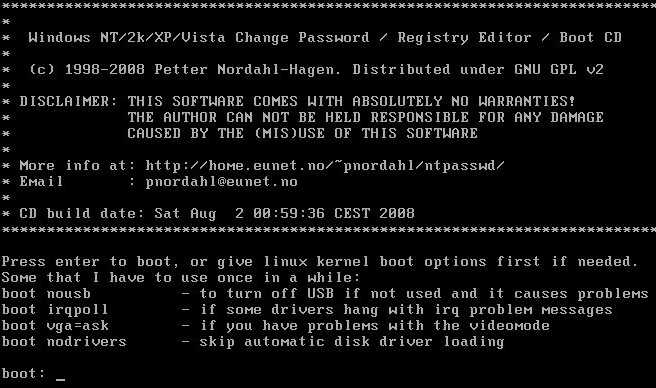
1.Tampilan Awal Program
Cara Membuka Admin Komputer Yang Terpassword/Lupa password


2.Tekan Enter , Tunggu Sampai beres Loading
Cara Membuka Admin Komputer Yang Terpassword/Lupa password


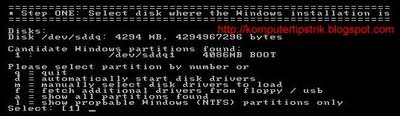
3.Pilih Partisi Yang Akan Di bobol Adminnya, Lalu enter
Cara Membuka Admin Komputer Yang Terpassword/Lupa password


4.Pilih Lokasi Windows Registry Directory, Atau Langsung Enter
Cara Membuka Admin Komputer Yang Terpassword/Lupa password


5.Pilih 1 (Password Reset), Lalu Enter
Cara Membuka Admin Komputer Yang Terpassword/Lupa password


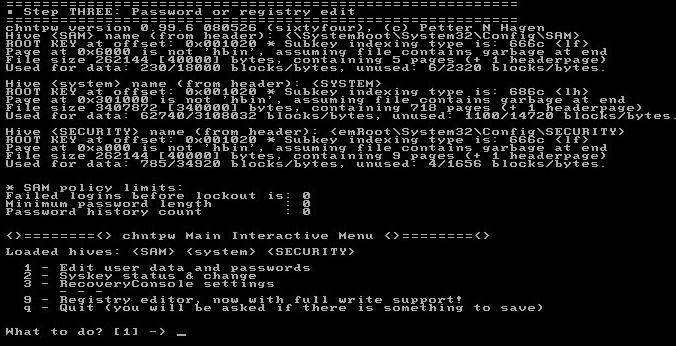
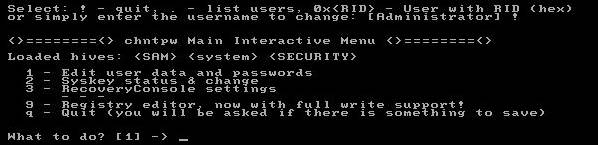
6.Pilih 1 (Edit user data and passwords), enter
Cara Membuka Admin Komputer Yang Terpassword/Lupa password


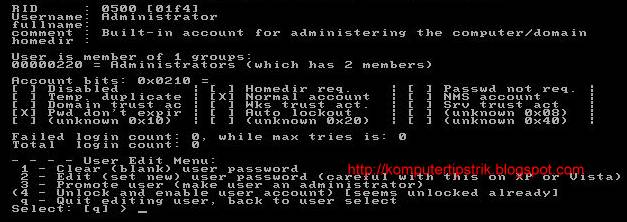
7.Tekan Enter Jika User Sudah Di administrator
Cara Membuka Admin Komputer Yang Terpassword/Lupa password


8.Pilih 1(Clear User Password), lalu enter
Cara Membuka Admin Komputer Yang Terpassword/Lupa password


9.Ketik ! (Tanda Seru), Enter Untuk Keluar
Cara Membuka Admin Komputer Yang Terpassword/Lupa password


10.Ketik q (Untuk Keluar), Enter
Cara Membuka Admin Komputer Yang Terpassword/Lupa password


11. ketik Y (Untuk Menyimpan), Enter
Cara Membuka Admin Komputer Yang Terpassword/Lupa password


12.Ketik N (Untuk Keluar), Enter
Cara Membuka Admin Komputer Yang Terpassword/Lupa password


13.Keluarkan CD/DVD Kemudian Tekan CTRL+ALT+DEL Untuk Merestart Komputer
(Dan Sekarang Administratornya Sudah Tidak Di password Lagi Deh)

Selamat Mencoba, Semoga Berhasil Dan Bermanfaat..... emoticon-Big Grin

Cara Membobol Password Windows Xp

Kategori Pertama :
 

Cara Pertama
Ketika komputer pada saat booting pertama kali tekan F8, akan muncul beberapa pilihan dan pilih Save Mode tekan enter. Kemudian akan muncul beberapa account untuk logon ke Windows, biasanya ada dua jenis account yaitu Administrator dan nama Account si empunya komputer. Pilih Administrator, biasanya pengguna awam/newbie tidak akan melindungi account ini. Kamu sudah dapat masuk ke account Administrator dan selanjutnya terserah kamu apa yang akan dilakukan. Saran saya kamu tidak perlu menghilangkan password account si empunya komputer karena akan membuat dia curiga whew!.

Cara Kedua
Pada saat komputer booting dan ketika akan logon ke windows bisanya muncul nama Account yang dilindungi dengan password. Pada saat itu kamu tinggal tekan Ctrl+Alt+Del secara bersamaan akan muncuk kotak dialog dan disuruh memasukkan username dan password.
Cara Menjebol Password Windows XP
Hapuslah nama account yang ada sehingga kedua isian tersebut kosong dan tekan enter. Jika hal ini kamu tidak bisa logon ke windows isikan username “administator” (tanpa tanda kutip) dan password di kosongi. Kemudian tekan enter. Nah kamu sekarang bisa masuk ke Windows XP happy. Seperti saran yang tadi kamu tidak perlu menghilangkan password account si empunya komputer karena akan membuat dia curiga.

Kategori Kedua :
Pertama :
* Hidupkan komputer.
* Jika sudah, tekan F8. Maka akan masuk ke mode select. pilih safe mode, lalu tunggu beberapa saat.
Kedua :
* Tekan Ctrl + Alt + Del Maka akan muncul form Log on dan Password.
* Isi log on dengan Administrator dan masukkan password semau anda.
* Jika telah melakukan hal di atas, restart kembali komputer anda.
* Pilihlah start in normaly windows.
* Tekan kembali Ctrl + Alt + Del .
* Ketikkan nama logonnya Administrator terus password yang baru anda ubah tadi.

7 Cara Mempercantik Tampilan Blog Dengan Efek Animasi Keren

Cara Mempercantik Tampilan Blog

Memiliki blog dengan tampilan keren dan enak dilihat tentu menjadi kembanggaan tersendiri untuk sang pemilik blog. Namun, proses untuk mempercantik tampilan blog saya akui bukan suatu pekerjaan yang mudah, khususnya untuk blogger pemula yang notabenya masih awam dengan bahasa HTML dan CSS. Padahal kedua bahasa tersebutlah yang menjadi dasar / kerangka dalam mendesain tampilan blog.

Atas alasan itulah, melalui artikel ini saya ingin berbagi bagaimana cara mempercantik blog, khususnya untuk teman-teman blogger yang masih belum menguasai bahasa pemrograman web HTML dan CSS. Karena dengan widget dan source code yang sudah saya siapkan, maka saya yakin siapapun bisa dengan mudah mempercantik blognya, karena tinggal copy dan paste saja.

Sebelumnya saya ingin menjelaskan terlebih dahulu tentang template yang merupakan inti dimana desain suatu blog disimpan / ditulis. Secara garis besar ada 3 komponen dasar template yang perlu kita edit / tambahkan untuk mendapatkan desain blog yang cantik, menarik dan keren. Ketiga komponen template yang saya maksud tersebut adalah :

  • Background
  • Efek
  • Widget

Dari ketiga komponen tersebut masih dipecah lagi hingga menghasilkan sub-komponen sepert berikut ini :

Background :
  • Background Image
  • Background Color

Efek :
  • Hover
  • Animasi Bergerak

Widget :
  • Social Button
  • Widget Twitter Follower
  • Widget Facebook Fanpage Like

Selanjutnya mari kita edit satu per satu dari ketujuh subkomponen template diatas agar menghasilkan perpaduan tampilan blog yang apik nan indah.

* Tutorial ini menjelaskan kepada Anda cara mempercantik blog blogspot, jika belum punya Anda bisa membuatnya di blogger.com.

1. Mempercantik Blog dengan Background Image


Menambahkan background image pada <body> template blog sebenarnya sangat tidak saya rekomendasikan karena berpotensi untuk membuat load situs blog kita menjadi berat / lemot. Solusinya adalah dengan menggunakan background image repeat, yaitu sebuah kode CSS untuk menduplicate gambar secara berulang-ulang.

Jadi disini kita nantinya akan menggunakan gambar dengan ukuran yang sangat kecil lalu menduplikat gambar tersebut hingga memenuhi 1 halaman. Perlu dicatat bahwa cara ini sebenarnya hanya cocok untuk gambar berjenis pattern / pola garis seperti persegi / segita. Untuk menerapkannya dalam blog siapkan terlebih dahulu gambar yang akan kita jadikan sebagai background, sebagai contoh saya akan menggunakan gambar dengan pola kotak.

Contoh Background Pattern

Dan untuk menerapkan gambar tersebut menjadi background pada bagian body template, silahkan gunakan kode CSS dibawah ini :

CSS
body {
    background-image: url(https://blogger.googleusercontent.com/img/b/R29vZ2xl/AVvXsEhT4wjMt3Q-_AWWUmSl341rusAhVwIvJWvfPC_MarNRv0NlTAPr9Zt8l1H8JgNRdvKP83Nj78CIzD7T0yMjnqNfhGOyn1ycbisTOk9tgiPt_zynsZ6SQqZHEvYVVYP2QZ1Ym3PpMdcHk5E/s1600/noisy_grid.jpg) repeat scroll top left;
}

Copy lalu paste kode tersebut, tepat diatas kode ]]></b:skin> (untuk blogger). Selanjutnya save dan lihat hasilnya, dijamin blog Anda akan tampil lebih cantik dengan background kotak-kota yang keren.

2. Mempercantik Blog dengan Background Color


Cara mempercantik blog yang kedua adalah dengan cara mengganti warna background blog, yang saya yakin hampir seluruh warna template blog, di setiap div-nya hanya menggunakan satu warna. Nah, disini saya akan mencontohkan bagaimana membuat dua warna dalam 1 div. Dua warna yang akan saya gabungkan disini adalah warna cream dan cream putih.

CSS
.gradient {
    background: -webkit-gradient(linear, left top, left bottom, color-stop(0, #fafafa), color-stop(1, #f5f5f5));
}

Selanjutnya silahkan Anda masukkan teks / gambar / video / widget ke dalam div dengan class gradient, contohnya bisa Anda lihat dibawah ini.

HTML
<div class="gradient"><img src="url gambar" style="float:left"> anda bisa memasukkan teks atau bahkan kode html disini</div>

Div diatas bisa Anda masukkan dibagian 'tata leat' atau bisa juga langsung menuju template editor Blogger.

3. Cara Mempercantik Blog dengan Efek Hover


Apa itu efek Hover ? singkatnya, hover adalah efek yang akan muncul saat kursor berada diatas selector. Untuk lebih jelasnya Anda bisa lihat contoh hover yang saya terapkan pada tombol 'tekan' dibawah ini.

Tekan

Untuk membuat efek seperti itu, ada dua kode yang kita persiapkan, yang pertama adalah kode HTML div, dan kode CSS selector hover.

CSS
.tombol {
    text-align: center;
    border: 1px solid gainsboro;
    width: 100px;
    margin: auto;
    height: 25px;
    line-height: 25px;
}

.tombol:hover {
    background: rgb(153, 153, 240);
    color: white;
}

HTML
<div class="tombol">Tekan</div&gt
>

Simpan dan silahkan Anda lihat hasilnya. Selain menambahkan efek hover, kita juga bisa membuat efek animasi tombol berputar, dengan efek animasi, silahkan baca panduannya dibawah ini.

4. Cara Mempercantik Blog dengan Efek Animasi Bergerak


Efek animasi bergerak disini ada dua macam, ada yang harus disentuh (hover) dulu baru efek animasinya bekerja dan ada juga yang otomatis langsung bergerak. Dan kedua efek tersebut akan saya jelaskan secar detail.

Efek Animasi Bergerak dengan Hover

Kita akan melanjutkan kode css tombol 'tekan' diatas, untuk membuatnya bergerak atau lebih tepatnya berputar saat kursor menyentuh tombol, maka kita perlu menambahkan efek css rotate berikut ini.

CSS
.tombol {
    -webkit-transition-duration: 0.8s;
    -moz-transition-duration: 0.8s;
    -o-transition-duration: 0.8s;
    transition-duration: 0.8s;
    -webkit-transition-property: -webkit-transform;
    -moz-transition-property: -moz-transform;
    -o-transition-property: -o-transform;
    transition-property: transform;
    overflow: hidden;
}

.tombol:hover {
    -moz-transform: rotate(360deg);
    -webkit-transform: rotate(360deg);
    -moz-transform: rotate(360deg);
    -ms-transform: rotate(360deg);
    -o-transform: rotate(360deg); transform: rotate(360deg);
}

Dan hasilnya nanti akan seperti tombol dibawah ini.

Tekan

Jadi dengan menerapkan efek css animasi rotate, bukan hanya lebih keren, tapi juga akan membuat blog Anda lebih menarik dan atraktif, dan ujung-ujungnya akan membuat pengunjung betah.

Efek Animasi Bergerak dengan Marquee

Jika Anda ingin mempercantik blog dengan animasi bergerak namun tanpa perlu disentuh, maka kode css Marquee adalah jawabannya. Namun disini saya tidak akan menjelaskan lagi bagaimana cara menggunakan efek berjalan marquee, karena pada artikel sebelumnya sudah saya jelaskan secara detail beserta cara memodifikasi kode marquee.

Singkatnya untuk membuat efek marquee / efek berjalan, maka kita harus mengapitnya dengan kode html marquee seperti dibawah ini.

HTML
<marquee>letakkan teks / gambr / video disini</marquee>

Kedua efek diatas sebenarnya bisa digabungkan yaitu dengan menambahkan property pada selector marquee, selanjutnya tinggal Anda tambahkan efek hover.

5. Cara Mempercantik Tampilan Blog dengan Social Share Button


Selain berfungsi untuk mempercantik tampilan blog, widget social button juga sangat bermanfaat untuk meningkatkan traffic dan juga SEO (sebagai social signal), jadi tidak alasan untuk tidak memasang widget social button pada blog Anda. Untuk cara pembuatannya sebenarnya cukup mudah, kita bisa membuatnya secara otomatis di situs ShareThis.

  1. Kunjungi situs ShareThis disini www.sharethis.com/get-sharing

    Cara Mempercantik Tampilan Blog dengan Social Share Button

    Jika halaman sharethis sudah terbuka, silahkan Anda lanjutkan dengan memilih platform blog yang Anda gunakan, pada contoh ini saya menggunakan Blogger, untuk penggunakan Wordpress silahkan pilih platform atau CMS Wordpress.

  2. Pilih model Social Share Button

    Cara Mempercantik Tampilan Blog dengan Social Share Button 2

    Silahkan pilih model social button mana yang menurut Anda paling bagus untuk mempercantik blog. Saya sendiri suka social button model 1 karena lebih minimalis.

  3. Klik 'Get The Code' untuk mendapatkan kode Widget

    Cara Mempercantik Tampilan Blog dengan Social Share Button 3

    Sebelumnya Anda perlu mendaftar dan membuat akun di situs ShareThis untuk mengambil kodenya. Jika tidak mau repot silahkan ambil kode saya berikut ini.


Untuk menambahkan widget social button tersebut, Anda bisa memasangnya melalui menu 'tata letak' dengan cara pilih HTML / JavaScript lalu copy kode diatas dan paste kan pada kolom Konten.

6. Cara Mempercantik Tampilan Blog dengan Widget Twitter Follow


Tak hanya mampu mempercantik blog, widget embedded twitter juga akan menambah follower Anda. cara untuk memasangnya juga terbilang cukup mudah, dimana tugas Anda hanya perlu meletakkan kode embed twitter dibawah ini pada bagian template yang Anda inginkan, misalnya bisa di sidebar atau footer.

<a class="twitter-timeline"  href="https://twitter.com/twitterdev"  data-widget-id="ID-TWITTER">Tweets by @twitterdev</a> <script>window.twttr=(function(d,s,id){var js,fjs=d.getElementsByTagName(s)[0],t=window.twttr||{};if(d.getElementById(id))return;js=d.createElement(s);js.id=id;js.src="https://platform.twitter.com/widgets.js";fjs.parentNode.insertBefore(js,fjs);t._e=[];t.ready=function(f){t._e.push(f);};return t;}(document,"script","twitter-wjs"));</script>

Ubah terlebih dahulu "ID-TWITTER" dengan ID Twitter Anda. Jika sudah silahkan simpan dan jika hasilnya seperti gambar dibawah ini maka Anda berhasil meng-embed timeline twitter di dalam Blog.

Cara Mempercantik Tampilan Blog dengan Widget Twitter Follow

Jika ukuran dari widget tersebut dirasa terlalu besar, maka Anda bisa meresizenya dengan cara menambahkan css widht dan heigt pada class "twitter-timeline".

7. Cara Mempercantik Blog dengan Widget Facebook Page Like Box


Satu lagi widget akan mempercantik blog Anda, yap widget yang saya maksud adalah Facebook Like Box. Untuk menambahkan widget ini ke dalam blog kita bisa menggunakan plugin yang disediakan secara resmi oleh pihak Facebook, jadi nanti kita tinggal masukkan kode ID Fanpage lalu klik Create, atau lebih jelasnya bisa Anda simak caranya dibawah ini.

  1. Buat Fanpage Facebook

    Cara Mempercantik Blog dengan Widget Facebook Page Like Box

    Sebelum menambahkan Facebook Like Box, tentu saja setidaknya Anda sudah harus memiliki minimal 1 Fanpage Facebook, jika belum silahkan buat fanpage baru terlebih dahulu.

  2. Buka https://developers.facebook.com/docs/plugins/like-box-for-pages

    Cara Mempercantik Blog dengan Widget Facebook Page Like Box 2

    Selanjutnya, kujungi situs Developer Facebook diatas, lalu masukkan ID atau URL Fanpage ke dalam kolom Facebook Page URL, atur juga width atau panjang widget.

  3. Klik 'Get Code'

    Cara Mempercantik Blog dengan Widget Facebook Page Like Box 3

    Klik tombol 'get code' untuk mendapatkan kode widget Facebok Page Box, lalu copy kode tersebut dan masukkan ke dalam tata letak.

Itulah ketujuh cara mempercantik blog yang akan membuat tampilan blog Anda semakin indah, perlu dicatat disini saya sama sekali tidak menganjurkan kepada Anda untuk menerapkan ketujuh cara diatas, karena jika semua widget dipasang, maka akan sangat berdampak pada load time situs blog yang akan menjadi lebih berat dan lemot, ujung-ujungnya pengunjung bukannya senang malah jadi malas mengunjungi blog Anda, jadi pesan saya pikirkan dua kali sebelum menambahkan widget ke dalam Blog.

6 Cara Paling Mudah Mengatasi Lupa Password Laptop

Untuk membuat laptop menjadi salah satu peralatan yang sangat individual dan juga bisa menjaga privasi dari pengguna, banyak pengguna yang memilih untuk menyematkan password pada laptop tersebut. Password memang bisa menjadi salah satu hal yang sangat membantu untuk anda bisa mendapatkan laptop yang terjaga dan terhindar dari tangan-tangan jail yang mencoba untuk membuka ataupun mencari tahu akan berbagai hal dari laptop anda. Memang, cara ini menjadi satu cara yang paling tepat untuk anda pilih supaya laptop bisa terjaga dan tidak mudah untuk dibuka dan diakses orang lain.
ads

Namun, terkadang ada juga masalah yang timbul yang dikarenakan anda sering untuk mengganti password atau bahkan baru pertama membuat password di laptop anda adalah masalah lupa atas password pada laptop anda. Pasti hal pertama yang akan anda lakukan ketika anda mengalami masalah pada laptop yang lupa akan passwordnya adalah panic dan takut untuk tidak bisa lagi mengakses berbagai berkas yang ada pada laptop tersebut. Sebenarnya, ada banyak cara yang bisa anda lakukan untuk kembali bisa mengakses laptop anda dan membuka password laptop anda. Bahkan, lupa password ini bisa diatasi dengan penggunaan segala jenis Windows yang anda gunakan.

Cara Mengatasi Lupa Password Laptop

1. Membuka Password pada Windows 7
Windows 7 memang menjadi salah satu jenis sistem operasi yang masih banyak digunakan pengguna laptop dan komputer oleh masyarakat Indonesia. Password yang ada pada komputer atau laptop yang lupa pada sistem operasi yang satu ini kemudian bisa anda buka kembali dengan melakukan beberapa seperti berikut ini.

2. Log in dengan safe mode
Salah satu cara yang bisa anda coba dan juga anda gunakan untuk membuka kembali password yang ada di laptop ini adalah dengan menggunakan safe mode. Untuk bisa membuka kembali password dari laptop yang lupa dengan menggunakan safe mode mengharuskan anda untuk membukanya dengan menggunakan ‘built in administrator’. Dengan adanya alat yang satu ini anda bisa kembali membuka laptop anda tanpa dimintai untuk membuka password apapun.
Berikut cara untuk mengaktifkan dan membuka ‘built in administrator’ di laptop anda.
  1. Nyalakan laptop kemudian tekan F8 pada saat komputer masih dalam keadaan booting.
  2. Laptop akan mengeluarkan tampilan Advanced Boot Options pada layar.
  3. Pilih menu ‘safe mode’ kemudian tekan ‘Enter’
  4. Laptop akan menyala dalam kondisi safe mode
  5. Kemudian pilih ‘Adiministrator’
  6. Jika laptop sudah berhasil masuk dalam posisi safe mode kemudian klik ‘start’ lalu ‘control panel’
  7. Kemudian anda akan masuk pada menu ‘All Control Panel Items’
  8. kemudian klik ‘User Accounts’
  9. klik ‘Manage Another Account’ kemudian pilih akun yang akan anda ubah paswordnya
  10. klik change the password
  11. masukkan password anda yang baru sebanyak dua kali
  12. klik ‘change password’
  13. restart laptop kemudian jalankan laptop seperti biasa
  14. masukkan password yang baru tadi pada akun yang terkunci tadi

3. Log In Menggunakan Akun Administrator
Anda juga bisa membuka password yang lupa pada laptop yang menggunakansistem operasi Windows 7 dengan melalui akun administrator. Cara untuk membuka password yang terkunci dengan menggunakan akun administrator adalah sebagai berikut.
  1. Ketik “lusrmgr.msc” pada menu Start
  2. Anda akan masuk ke ‘Local Users and Groups’
  3. Klik ‘Users’
  4. Klik kanan pada akun yang terlihat di sisi kanan kemudian pilih ‘set password..’
  5. Klik ‘proceed’
  6. Ketikan password baru
  7. Klik ‘ok’

Dengan cara ini anda sudah bisa mendapatkan laptop anda kembali lagi bisa diakses. Anda pun juga bisa melakukan pengaturan ulang apakah anda akan memberikan password lagi pada laptop anda ataukah tidak.
Selain dari Windows 7, Windows 8 pun juga memberikan fasilitas pemberian password pada laptop yang anda gunakan. Ketika anda lupa akan password apa yang anda berikan, anda juga bisa kembali membuka password tersebut dengan menggunakan cara seperti berikut ini.

4. Menggunakan Hiren’s Boot CD
Menggunakan Hiren’s BootCD membuat anda bisa mendapatkan manfaat terbaik dimana anda bisa melakukan reset ulang password Windows yang ada sehingga anda bisa mendapatkan laptop anda bisa terbuka lagi meskipun anda lupa akan password yang anda berikan. Alat-alat yang bisa anda pilih diantaranya seperti NTPWD, NTPWEdit, Offline NT Password Changer dan juga Password Renew. Cara untuk menggunakan CD yang satu ini adalah
  1. Masukkan DVD yang terdapat Hiren’s Boot
  2. Pilih tools yang sesuai dengan apa yang anda butuhkan dan juga pilih wizard yang sama
Jika salah satu tools yang ada pada aplikasi ini tidak berfungsi, maka anda bisa mencoba lainnya yang membuat anda bisa menggunakan tools yang bisa membuka password hingga terbuka.

5. Reset Password dari Flashdisk
Anda bisa menggunakan file userkey.psw yang anda letakkan pada bagian eksternal seperti disk ataupun flasdisk. Namun untuk kemudahan dan juga kelancaran anda bisa menggunakan flashdisk sebagai alat untuk memasukkan file eksternal tersbut. Caranya adalah sebagai berikut.

  1. Colokkan flashdisk ketika laptop berproses pada login Windows
  2. Akan terlihat panel pengisian password pada layar untuk mereset password
  3. Ikuti wizard seperti biasanya
  4. Klik Next pada Wizard pertama
  5. Klik Removable Disk/USB Flashdisk
  6. Maskkan password yang bar
  7. Klik ‘yes’
  8. Tunggu hingga proses 100%
  9. Klik ‘finish’
  10. Laptop sudah terbuka paswordnya dan bisa anda gunakan seperti biasanya
6. Tanpa Menggunakan Aplikasi Apapun
Jika dirasa menggunakan aplikasi atau peralatan lain dirasa ribet, anda juga bisa menggunakan cara tanpa menggunakan aplikasi tertentu. Namun, untuk cara ini tentunya harus anda perhatikan dengan sungguh-sungguh dan anda ikuti langkah demi langkahnya dengan tepat sehingga bisa berhasil dan laptop pun bisa di akses kembali.
  1. Masukkan disk kosong pada laptop
  2. Buka ‘control panel’
  3. Klik ‘create a system repair disc’
  4. Klik ‘Troubleshoot’
  5. Klik ‘advanced options’
  6. Klik ‘command prompt’
  7. Masukan perintah satu persatu pada partisi tersebut
  8. Masukkan nama sesuai dengan nama pengguna
  9. Masukkan password yang baru
  10. Konfirmasi kembali password dengan memasukan password yang baru ssekali lagi
  11. Klik ‘exit’
  12. Login kembali ke laptop anda dengan menggunakan password baru yang sdudah anda buat tadi

Cara Mengatasi Lupa Password User Saat Masuk Account Pada Windows

Cara Mengatasi Lupa Password User Account Pada Windows Dengan Menggunakan Safe Mode 

Siapa sih orang yang tidak pernah lupa di dunia ini ? apa ada orang seperti itu , nah hal yang akan di bahas tutorialsmu saat ini yaitu Cara Mengatasi lupa Password untuk Login masuk ke Account di Komputer .Hal ini sering terjadi pada saya , apalagi kalau saat ada laptop yang baru yang harus di servis , terus saya kerjakan , pasti saya akan serius hingga lupa pada password User Account Laptop yang lama , atau suatu saat saat saya mau memakai laptop tiba” lupa passwordnya !??
Bingung Dengan Cara mengatasinya gimana, berfikir harus menginstal ulang tetapi semua data dan file-file penting yang akan di gunakan secepatnya masih terdapat di dalam komputer itu, jangan panik kawan untuk mengatasi hal lupa password saja tidak akan menimbulkan masalah yang besar hingga sampai menginstal ulang Operating System kok, Cukup dengan melakukan trik ” Melalui Safe Mode” Password yang lupa saat login windows akan dapat di hilangkan kok, nah inilah yang akan jadi topik bahasan tutorialsmu bahas pada artikel ini Cara Mengatasi Lupa Password User Account

Cara Mengatasi Lupa Password User Account Pada Windows Melalui Safe Mode

Cara caranya untuk Menghilangkan Password Lewat Safemode adalah :
  • Restart komputer atau nyalakan Komputer
  • Sesaat setelah tampilan awal berjalan Tekan F8


  • Pilih Safe Mode
  • Setelah Masuk Ke Safe Mode , Lakukan Penghapusan / Penggantian Password
  • Start > Control Panel > User Accounts

  • Remove Password

  • Setelah Selesai , Restart Komputer  , Permintaan Password Sudah terhapus
itulah cara mudah mengatasi lupa password pada windows baik itu pada operating system windows baik di xp dan windows 7 , untuk windows 8, dan windows terbaru lainya, tetapi pada windows seri terbaru cara ini belum pernah saya coba secara langsung tetapi banyak yang bilang tetap dapat dilakukan, tapi untuk Operating System Windows rata-rata memiliki celah yang hampir sama sehingga tidak terlalu susah untuk dihfal caranya , Semoga cara ini bisa bermanfaat dan membantu anda mengatasi masalah lupa password akun , terimakasih.