Hidup itu seperti naik sepeda. Agar tetap seimbang, kau harus terus bergerak.

Sabtu, 31 Maret 2018

TRIK CARA MENGATASI BERBAGAI MASALAH PADA KOMPUTER


1. Komputer Tidak Mau Hidup
Cara Mengatasinya :
- Cek koneksi kabel (dari power outletnya ke tombol power pada PC)
- Cek apakah stabilizer berfungsi atau tdak (jika memakai stabilizer)
- Cek kabel power pada CPU
- Jika masih juga tidak mau hidup permasalahanya mungkin terletak pada
power supply atau MB


2.Komputer Mau Hidup Tetapi tidak Mau Booting
Cara Mengatasinya :
Kenali Terlebih dahulu Bunyi Beep :
Beep 1 kali saja Tanda bahwa kondisi komputer baik
Beep 1 kali panjang Terdapat problem di memory
Beep 1 kali panjang dan 3 kali pendek Kerusakan di VGA card
Beep 1 kali panjang dan 2 kali pendek Kerusakan di DRAM parity
Beep terus menerus Kerusakan dimodul memory atau memory video
- Cek dengan menggunakan software dianosa seperti sisoft sandra, PC
mark04, PC mark05 dll

3. Komputer Mau Booting Tetapi Selalu “Safe Mode “ (untuk
masuk ke safe mode tekan F8)

Cara Mengatasinya :
- restart kembali komputer anda
- jika masih trouble intall ulang windows anda
- jika masih safe mode juga, berarti HD anda bermasalah
cek dengan : scan disk

4. Komputer Sering Hang
Cara Mengatasinya
- Disebabkan software mengalami crash
- tekan ctrl + alt + del >> klik End task pada program yang “Not
Responding”
- tekan tombol restart pada CPU
- Disebabkan hardware mengalami konflik (adanya penambahan hardware
baru)
- konflik antar hardware sering terjadi pada sistem operasi windows
- install ulang windows anda, tetapi yang perlu diingat sebelum
reinstall windows anda, lepaskan dulu hardware baru anda
- alankan fasilitas “add new“ hardware yang terdapat pada control panel.

5. Keyboard Tidak Dikenali Oleh Komputer
Cara Mengatasinya
- cek apakah keyboard anda sudah terpasang dengan benar
- jika sudah tapi masih juga keyboard tidak terdeteksi maka kemungkinan
keyboard anda bermasalah.
- coba ganti keyboard anda, jika sudah diganti tapi juga masih
bermasalah maka kemungkinan besar yang rusak adalah di bagian port
keyboard di MB anda.
- Jika memang Sudah di Ganti Keyboard Baru tapi tetap tidak terdeteksi
Juga Coba Ganti dengan Keyboard USB dan apabila tidak terdeteksi Juga
berarti ada yang salah Pada sitem Windows Sobat6 Mouse Tidak Dikenali
Oleh Komputer (sama denagn kasus keyboard)

6. Pointer Mouse Selalu Meloncat-Loncat
Cara Mengatasinya
- mouse kotor segera di Bersihkan (khususnya pada bola mouse)

7. Komputer Sering Crash
Cara Mengatasinya :
- cek semua posisi kabel, hardware, dan juga tegangan pada casing, cek
suhu pada CPU dan jua cek ram, processor dan juga vga.

8. Bila Produsen MetherBoard(MB) Tidak Diketahui
Cara Mengatasinya :
- buka casing, dan cek CPU anda biasanya sebuah MB memiliki label
produsen yang sekaligus berisi spesifikasi tipe Mbnya.
- Lihat pada manual book
- Cari data Mb lewat internet, cocokan ID yang tercetak pada sticker
board denan daftar yang terdapat pada situs www.fcc.gov/oet/fccid, dan
cari daftar nomor ID yang dikeluarkan oleh lembaga perijinan untuk
perangkat elektonik di Amerika
- Gunakan software analisa, seperti sandra99 dll.

9. Lupa Password BIOS
Cara Mengatasinya :
- Cabut batterey cmos pada cpu
- Atau dengan cara emncoba menebak bberapa password default untuk
beberapa produsen bios misalkan AMI dan AWARD (contoh : A.M.I, AMI,
AMI_SW, ALLY, 589589 dll)

10. Jam dan setting tanggal BIOS Selalu Berubah-Rubah
Cara Mengatasinya :
- batteray cmos sudah tidak berfungsi (mati), ganti dengan batteray yang
baru

11. Menambah Perangkat Hardware Baru, Tp Tidak Terdeteksi
Oleh BIOS

Cara Mengatasinya :
- Kemungkinan besar bios anda sudah kuno sehingga tidak dapat mendeteksi
hardware yang baru, maka segera update bios anda (bisa download melalui
internet, mis : www.windrivers.com)

12. Melacak Kerusakan Card Pada MB
Cara Mengatasinya :
- cobalah denganmencabut dan menancapkan beberapa card pada MB anda
- jika booting berhasil maka card anda tidak bermasalah begitu jua
sebaliknya

13. Pasang Processor Baru Tp Tidak Terdeteksi
Cara Mengatasinya :
- cek apakah anda sudah memasang processor denan benar
- cek apakah posisi jumper pada processor sudah benar (tentang jumper
pada processor bisa anda priksa pada manual booknya)

14. Crash Setelah Memasang RAM Baru
Cara Mengatasinya :
- kemungkinan ram yang anda pasang tidak kompatibel dengan komputer anda
(cabut ram tersebut)

15. Menambah RAM Tapi Tidak Terdeteksi
Cara Mengatasinya :
- Lakukan pengecekan seperti ketika kasus sebelumnya
- Pastikan slot yan dipakai sesuai, misalnya : SD RAM memiliki slot yang
hampir sama dengan RD RAM tetapi RD RAM, tidak bisa terdeteksi meskipun
bisa dipasang pada slot jenis SD RAM.

16. Setelah Menambah RAM Proses Komputer Manjadi Semakin
Lambat

Cara Mengatasinya :
- perhatikan batas kapasitas ram anda, misalnya ram jenis EDO batas
maksimalnya adalah 64 MB, maka ketika dipaksakan untuk ditambah maka
komputer anda menjadi semakin lambat

17. Virtual Ram
Cara Mengatasinya :
- klik kanan icon My computer, pilih propertis, kemudian pilih tab
performance dan klik VIRTUAL MEMORY
- pilih item let me specify my own virtual memory setting (pilih HD yang
akan digunakan sebagai virtual memory)
- klok OK

18. Monitor Tidak Mau Nyala
Cara Mengatasinya :
- pastikan semua kabel power maupun konektor yang berhubungan dengan
monitor ok
- pastikan juga pin yang ada pada port VGA masuk dengan sempuran tidak
ada yang bengkok apalagi tidak masuk semua/salah satu pin ke port VGA
- pastikan juga VGA card anda ok

19. Monitor Menjadi Gelap Saat Loading Windows
Cara Mengatasinya :
- kemungkinan disebabkan karena setup driver untuk monitor tidak
tepat(setting frekuensinya terlalu tinggi)
- masuk dulu ke dalam kondisi safe mode (tekan F8)
- install ulang driver VGAnya

20. Tampilan Tiba-Tiba Rusak Dan Komputer Manjadi Hang
Cara Mengatasinya :
- dikarenakan suhu (pada VGA card) sangat panas

21. Ukuran Tampilan monitor Tidak Sesuai Keinginan
Cara Mengatasinya :
- masuk ke display propertis (klik kana semabrang tempat pilih
propertis)
- Tekan tab setting dan dan atur ukuran tampilan sesuai dengan keinginan
(pada screean area)

22. Monitor Seperti Berkedip Saat Digunakan
Cara Mengatasinya :
- masuk ke display propertis (klik kana semabrang tempat pilih
propertis)
- Tekan tab setting dan klik advance, kemudian klik adapter, pada bagian
ini ditampilkan refresh raet yang diinginkan

23. Sound Card Baru Tidak Terdeteksi
Cara Mengatasinya :
- Crash dengan saounda card yang lama
- cek pada manual booknya, apakah soundcard on boardnya perlu dimatikan
atau tidak jika hendak menginstall ulang soundcard yan baru (biasanya
bisa dimatikan lewat jumper atau bios)

Jumat, 30 Maret 2018

Cara Mengganti Logo Google Di Homepage Dengan Nama Sendiri

Logo Google di homepage ternyata bisa kita ganti dengan selera kita. Untuk menggantinya, ikuti langkah-langkah berikut:
  1. Silakan klik : Punk Kiss
  2. Maka tampil gambar seperti di bawah ini.

3.   Masukkan nama logo yang ingin anda tampilkan. Lalu pilih jenis font dan kemudian pada bagian bawah, klik ‘Create My Search Engine’. Maka tampilannya akan seperti gambar di bawah ini.

Logo diganti dengan 'Nama Anda'
4.  Copy alamat URL yang ada di addressbar. Klik Tool > Option> General seperti gambar di bawah.

Masuk ke setting homepage
5.  Pastekan alamat URL tadi pada homepage, seperti gambar di bawah.


Pengaturan homepage

6.  Klik ‘Ok’. Maka selesailah sudah mengganti logo Google dengan ‘Nama Anda’.

Cara Mengganti Suara Windows Dengan Suara Rekaman Anda Sendiri

 
Iseng-iseng mengutak-atik Windows, saya menemukan sesuatu yang unik. Sesuatu yang bisa menyegarkan kita pada saat jenuh memakai Windows. Sesuatu apaan? Cara mengganti suara Windows dengan suara rekaman anda sendiri. Misalkan pada saat startup, akan tampil suara anda, ‘Selamat Datang (Nama Anda)’, pada saat shutdown, ‘Sampai Jumpa (Nama Anda)’, atau jika ada peringatan, ‘Ups, Hati-hati, Bos!’.
Mau tahu caranya? Benar mau? Caranya sangat mudah, ikuti langkah-langkah saya:
  1. Siapkan dulu rekaman suara anda, atau mungkin file suara yang lain seperti Mp3. Tapi ingat, durasinya hanya sekitar 3-5 detik. Jika anda memasukkan lagu kesayangan anda, maka yang tampil adalah reff-nya saja. Ubah dulu formatnya ke WAV – Microsoft WAV PCM Encoder. Untuk mengubahnya, anda perlu software Audio Converter. Sayang saya belum bisa menyediakannya untuk anda, jadi sementara cari dulu di Google.
  2. Silakan ke drive C > Windows > Media. Disinilah letak seluruh data suara Windows. Silakan anda ganti sebagian atau semuanya pun boleh saja, tanpa resiko apapun. Cut dulu pada suara yang mau anda ganti, letakkan di folder lain. Ini untuk mengganti kembali ke suara Windows aslinya.
  3. Masukkan suara rekaman anda, beri nama ulang dengan nama yang sama dengan nama file yang anda cut tadi. Lakukan satu per satu cara ini.
  4. Restart komputer anda. Apa yang terjadi? Suaranya sudah berubah, bukan?
Sekarang suara Windows anda sudah tampil beda. Itulah cara mengganti suara Windows dengan suara rekaman anda sendiri. Masih banyak cara-cara unik untuk memermak tampilan Windows anda dari berbagai segi.

Cara Membuat Background Folder Di My Computer

Satu lagi trik untuk membuat windows anda tampil cantik memukau dengan hiasan backgruond kesayangan anda. Menambahkan background folder pada tampilan My Komputer bisa dilakukan dengan aplikasi notepad. Tapi saya memiliki cara paling mudah, yaitu dengan menggunakan sebuah tool yang disebut IESHWI’Z.EXE. Tool sederhana ini hanya berukuran 76 Kb, dengan cara pemakaiannya yang sangat-sangat mudah dan tanpa perlu menginstal ke komputer anda. Jika anda ingin memiliki tool tersebut, mari download di sini.

Cara menggunakannya adalah sebagai berikut:

  1. Tempatkan IESHWI’Z.EXE pada folder yang akan ditambahkan background. Jalankan dan tandai Choose a background picture, lihat gambar di bawah. Kemudian Next.

    Klik untuk tampilan lebih besar
  2. Pilih gambar yang tersedia atau Browse untuk memilih gambar dari komputer anda. Gambar yang anda ambil dari komputer harus disesuaikan resolusinya, anda bisa menggunakan Microsoft Office Picture Manager untuk mengubah resolusi gambar. Setelah gambar terpilih, anda bisa mengatur warna font sesuai selera, dan Next. Lihat gambar di bawah.

    Klik untuk tampilan lebih besar
  3. Untuk menyelesaikan proses, klik Finish. Coba keluar dulu dari folder tersebut dan kemudian masuk lagi. Lihat hasilnya, perfect…!!!  Lakukan cara yang sama untuk memberikan background pada folder yang lain. Anda bisa memberikan background yang berbeda-beda pada setiap folder.

    Klik untuk tampilan lebih besar
Anda suka hasilnya kan? Silakan gonta-ganti backgruond sesuka anda dengan cara yang super mudah.
Tips : Gunakan program pengolah gambar untuk menyesuaikan brightness sehingga background tidak menyamarkan isi folder.

Cara Mengatasi Komputer Hang

Hang (baca: heng) sangat mudah untuk dikenali saat terjadi, Anda jangan panik saat PC Anda mengalami hal yang demikian. Segera matikan PC Anda. Tunggu sampai benar-benar listrik statis dan komponennya dingin. Kemudian lakukan pengecekan.
Salah satu penyebab komputer hang adalah panas yang berlebihan pada prosesor. Hal ini bisa disebabkan oleh pemakaian yang terlalu lama, sementara kipas prosesor tidak bekerja maksimal, atau pasta penyalur panas dari badan prosesor tidak bisa menyalurkan panas dengan baik ke pendingin karena pasta telah kering. Keringnya pasta disebabkan oleh umur PC yang sudah lama.
Lakukanlah langkah sebagai berikut ini:
1. Cek kipas prosesor apakah masih bekerja dengan baik dengan cara memutar baling-balingnya, pastikan dapat mudah untuk diputar, jika ternyata sulit bergerak segera cabut dan ganti kipas prosesor. Harga kipas prosesor sangat terjangkau, paling murah sekitar 60 ribuan.
2. Jika kipas prosesor ternyata masih bekerja dengan baik, cek pasta penyalur panas di bawah kipas yang melekat langsung dengan badan prosesor. Jika ternyata kering, segera gantikan pasta tersebut. Harga pasta tidak terlalu mahal, harganya tidak sampai 20 ribuan.
Demikianlah artikel tentang Cara Mengatasi Komputer Hang semoga membantu Anda.

Cara Mengatasi Komputer Restart Terus

Ada beberapa penyebab komputer restart terus atau komputer restart sendiri. Salah satu penyebabnya adalah rusaknya komponen power supply. Rusaknya power supply dapat disebabkan oleh :
1. Tidak stabilnya tegangan yang masuk
2. Listrik yang turun naik
3. Padamnya catu daya secara mendadak
4. Kabel listrik yang menuju komputer yang tidak memenuhi standar
5. Kipas power supply yang sudah aus, sehingga terjadi panas berlebihan
Kelima hal diatas dapat menyebabkan power supply melemah akibatnya tidak kuat untuk mensuply tenaga komputer sehingga akhirnya sering merestart kembali. Segeralah ganti power supply Anda untuk mengatasi komputer yang sering restart dan jangan pernah pergi ke dukun untuk memperbaikinya hehehe cukup dengan duduk tekun (dukun) ups!
Demikianlah artikel Cara Mengatasi Komputer Restart Terus semoga membantu Anda.

Tips Printer Awet dan Tahan Lama


Printer inkjet sangat rentan terhadap kerusakan, terutama pada bagian cartridge. Sangat perlu diperhatikan cara merawat printer yang baik. Oleh karena itu bacalah artikel ini baik-baik. Jika teman-teman ada pengalaman lain, silakan ditambahkan di kolom komentar

Inilah 11 Tips Cerdas: Tips Printer Awet dan Tahan Lama
1. Gunakanlah printer sesering mungkin, jangan sampai 1 minggu nganggur
Meskipun Anda hanya mencetak satu dua lembar saja, usahakan agar dalam 1 minggu printer inkjet Anda gunakan dan tidak nganggur. Printer inkjet yang terlalu lama tidak digunakan akan menyebabkan tinta di head cartridge kering, sehingga menyumbat tinta. Hal ini akan menyulitkan Anda untuk mencetak dokumen.
2. Manfaatkan Fitur Clean Head Pada Software Bawaan Printer
Software bawaan printer inkjet biasanya memiliki fitur clean head. Lakukan clean head secara berkala untuk tetap menjaga keluaran tinta dari head cartridge Anda dengan lancar.
3. Jaga kebersihan printer
Ada pengalaman menarik saat saya membongkar printer teman saya yang tidak bisa melakukan pencetakan dokumen. Ternyata di dalam printer telah kemasukan sisir istrinya hehe saya tidak tahu darimana hal itu berasal, yang pasti sisir tersebut jatuh dan masuk tertelan printer. Maka, jagalah printer Anda dari benda-benda asing, termasuk debu. Bersihkan secara berkala.
4. Matikan Printer menggunakan tombol powerKebiasaan mematikan printer yang buruk adalah dengan mancabut langsung kabel power listrik printer dari stop kontak. Dengan mematikan printer menggunakan tombol power berfungsi untuk mengembalikan posisi cartridge ke tempat seharusnya, sehingga head printer tidak mudah kering.
5. Pastikan kertas cetak tidak kusut dan sesuai
Hindari penggunaan tinta yang terlipat atau kusut. Kertas yang terlalu tebal pun sangat tidak disarankan untuk digunakan.
6. Jangan menyentuh chip cartridge menggunakan tangan
Listrik statis dapat berpindah dari tangan Anda secara langsung ke chip cartridge yang selanjutnya akan mengganggu komponen tersebut.
7. Jaga kualitas tinta refill
Gunakanlah tinta refill yang direkomendasikan agar keawetan cartridge terjaga. Tinta refill yang berkualitas buruk kadang terlalu encer dan kualitas cetakannya tidak memuaskan.
8. Segera isi ulang tinta jangan sampai kehabisan
Tinta di dalam cartridge printer yang kosong akan menyebabkan head printer kering sehingga lubang-lubang kapilernya tersumbat, jadi jangan menunggu sampai tinta habis, Segera isi tinta kembali saat sudah ada indikasi tinta low ink.
9. Perhatikan kondisi wastepad printer anda,
Gantilah  wastepad atau gunakan pembuangan luar sehingga tinta tidak akan meluber ke dalam printer
10. Jangan sembarangan membongkar casing printer
Sebelum Anda benar-benar ahli jangan pernah mencoba membongkar printer Anda sendiri karena jangan sampai Anda menjadi ahli bongkar saja
11. Tempatkan printer jauh dari benda-benda cair
Anda suka ngopi? Pastikan jangan menaruh kopi disamping printer Anda. Terkadang musibah datang dengan tidak sengaja. So, sedia payung sebelum hujan, berhati-hatilah
Demikianlah artikel Tips Printer Awet dan Tahan Lama semoga membantu Anda

Kumpulan Perintah Rahasia Dalam Pencarian Google

Inilah beberapa perintah rahasia google yang saya ketahui  atau jangan-jangan Anda sudah tahu xixixi
1. Define
Digunakan untuk melakukan pencarian penjelasan dari istilah tertentu dalam bahasa inggris. Misalkan Anda tidak tahu definisi dari kata ‘inauspicious’ dalam bahasa inggris. Silakan saja masukkan di google define inauspicious.
2. In
Digunakan untuk melakukan konfersi untuk satuan tertentu. Misalkan jarak 1000 km berapa mil? masukkan saja di google 1000 km in miles
3. Google sebagai kalkulator
Anda dapat menggunakan google sebagai kalkulator  terutama bagi Anda yang suka itung-itungan jangan sampai melupakan si mbah google. Cara menggunakannya cukup mudah, misalkan 5×5 dapat ditulis di google 5*5 dan lihatlah hasilnya. Ingat juga beberapa perintah ini:
  1. + untuk operasi penambahan
  2. – untuk operasi pengurangan
  3. * untuk operasi perkalian
  4. / untuk operasi pembagian
  5. sqrt untuk akar
  6. sin untuk sinus
  7. cos untuk sosinus
  8. tan untuk tangen
  9. pi untuk phi
  10. log() untuk logaritma
  11. ln() untuk logaritma natural
  12. ! untuk faktorial
Demikianlah artikel tentang Trik Ampuh Kumpulan Perintah Rahasia Dalam Pencarian Google semoga membantu Anda.

Kamis, 29 Maret 2018

Cara Uninstall Deep Freeze

Kali ini kita akan belajar komputer untuk menuninstall deep freeze. Sedikitnya ada 3 cara yang bisa kita gunakan untuk melakukan uninstall deepfreeze. Anda dapat memilih mana cara yang menurut Anda paling mudah. Jika cara pertama belum berhasil silakan coba cara kedua dan begitu selanjutnya. Selamat mencoba semoga berhasil :

Cara Uninstall Deep Freeze Pertama:

  1. Silakan nonaktifkan Deep Freeze terlebih dulu, yaitu tekan Ctrl + Alt + Shift + F6.
  2. Masuklah deepfreeze Anda.
  3. Pilih Boot Thawed on next atau Boot Thawed, kemudian klik Apply and Reboot
  4. Klik OK/Yes, tunggulah sampai proses Restart selesai, perhatikan icon deep freeze pada startup komputer akan ada tanda centang x merah ( tanda non-aktif).
  5. Instal kembali deepfreeze dengan klik 2x pada file setup Deep Freeze Anda dengan versi lebih tinggi atau sama dengan Deep Freeze yang akan di uninstall.
  6. Tandai button OK to Uninstall, lalu klik Finish dan OK/Yes,
  7. Restart dan selesai.

Cara Uninstall Deep Freeze Kedua :

  1. Sediakan CD Installer Windows XP
  2. Booting lewat CDROM (aturlah lewat BIOS)
  3. Ikuti langkah2 seperti pada saat install Windows.
  4. Pada saat sampai bagian Enter to Setup. Enterlah lalu tekan F8 untuk persetujuan dan tunggulah.
  5. Kemudian tekan tombol R untuk repair (Repair Setup). Tapi sebelumnya pastikan dahulu setelah tekan F8 ada pilihan “repair”. Kalo tidak ada, jangan dilanjutkan dahulu.
  6. Selanjutnya ikuti langkah-langkah install windows sampai selesai.
  7. Lakukan instalasi software DeepFreeze v.6 nya dengan double klik
  8. Maka akan muncul jendela unInstall DeepFreeze, silakan lakukan proses uninstall deepfreeze sampai selesai

Cara Uninstall Deep Freeze Ketiga

  1. Download softwarenya berikut ini Download UnDeepFreeze V6 Click Here
  2. Matikan terlebih dahulu Anti Virus anda, karena software ini terdeteksi sebagai virus
  3. Silakan jalankan Anti Deep Freeze
  4. Pilihlah Versi DeepFreeze milik Anda dan klik apply
  5. Anda akan melihat 2 Ikon Deep Freeze di desktopmu
  6. Tekan Ctrl+alt+shift dan klik icon deepfreeze yang kedua
  7. Anda akan melihat password di “OTP Token”
  8. Copy dan salin kode pada kolom pengisian password deepfreeze anda
Demikianlah artikel Cara Uninstall Deep Freeze semoga membantu

Rabu, 28 Maret 2018

5 Cara Membuka Smartphone Android yang Terkunci (Lupa Pola dan PIN) Tanpa Factory Reset

HP Android yang terkunci akibat lupa pola ataupun PIN bisa disebabkan oleh beberapa hal, misal HP sudah lama tidak dipakai, atau sengaja diubah orang lain guys. Nah untuk mengatasinya ada beberapa cara yang bisa kamu lakukan nih!

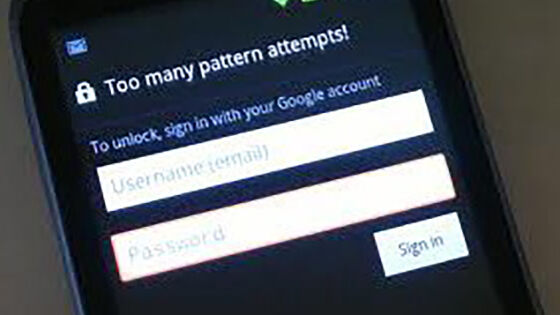
1. Pakai Fitur Forgot Pattern

Pakai Fitur Forgot Pattern

Pertama kali kamu bisa menggunakan fitur Forgot Password/PIN/Pattern yang dapat kamu akses setelah beberapa kali salah memasukan verifikasi keamanan saat membuka lockscreen. Di sini kamu hanya membutuhkan HP Android yang terhubung internet dan akun Gmail yang terdaftar.
  • Kamu bisa mengakses menu Forgot Pattern setelah melakukan beberapa kali kesalahan saat hendak membuka kunci HP Android.
  • Selanjutnya kamu bakal diminta melakukan Sign in pada akun Gmail yang terdaftar pada smartphone Android. Nah jangan sampai lupa dengan username beserta password yang digunakan guys.
  • Nanti kamu akan diberikan opsi penggantian password, pola atau PIN yang dimiliki. Setelah diganti kamu akan dibawa ke tampilan halaman muka utama.
  • Kamu bisa menggunakan password, pola atau PIN baru selanjutnya. Kamu juga bisa menonaktifkan fitur keamanan ini pada menu Pengaturan smartphone guys.

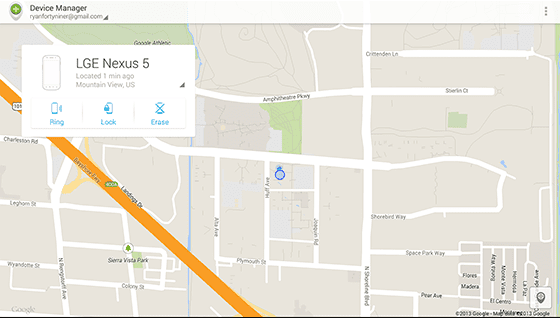
2. Gunakan Android Device Manager

Gunakan Android Device Manager

Langkah selanjutnya kamu bisa mengakses Android Device Manager melalui laptop atau komputer kamu guys. Dengan mengikuti langkah ini, bahkan kamu nggak perlu menghapus data-data penting pada memori internal loh.
  • Di bagian awal, kamu bisa mengakses website Android Device Manager pada aplikasi browser di komputer atau laptop kamu. Jangan lupa untuk login akun Gmail yang terdaftar ya.
  • Kamu bakal dihadapkan pada 3 opsi, Ring, Lock dan Erase. Pilih menu Lock dan kamu akan dibawa ke halaman pengubahan password. Ubah ke password baru yang bakal digunakan pada HP Android kamu guys.
  • Setelah selesai, HP Android kamu akan tetap terkunci namun dengan password yang baru kamu buat pada website Android Device Manager tadi.

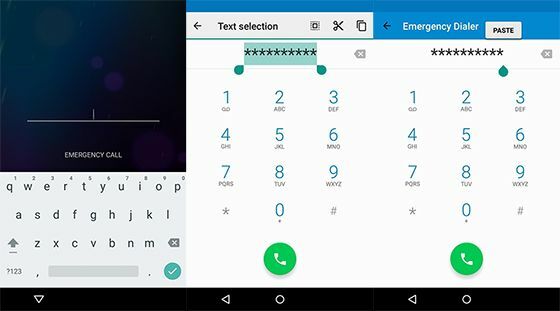
3. Buat Lockscreen Crash

Buat Lockscreen Crash

Buat kamu yang masih menggunakan smartphone dengan sistem operasi 5.0 hingga 5.1.1 alias Lollipop, kamu bisa memanfaatkan bug berupa celah keamanan dengan membuat lockscreen crash nih.
  • Jika password, pola atau PIN nggak bekerja, kamu bisa mengakses menu Emergency Call. Selanjutnya kamu tinggal ketikkan tanda * pada dialer hingga karakter penuh dan tidak bisa ditambahkan lagi.
  • Berikutnya kamu tinggal copy terlebih dulu karakter tadi. Buka akses kamera pada lockscreen dan tarik notification bar untuk membuka pengaturan.
  • Kamu bakal tetap diminta untuk memasukan password. Namun di sini kamu tinggal paste karakter tadi untuk menyebabkan lockscreen crash dan bisa mengakses tampilan utama Android. Jika belum berhasil, ulangi langkah ini guys.

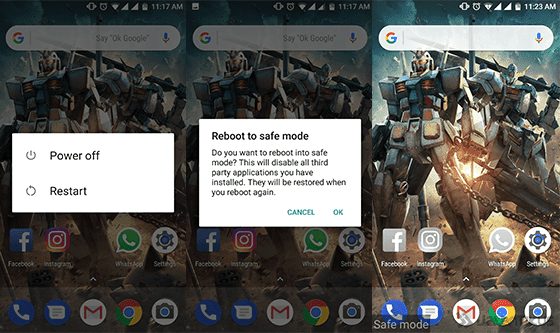
4. Masuk ke Dalam Safe Mode Android

Masuk ke Dalam Safe Mode Android

Jika masalah penguncian smartphone Android berasal dari aplikasi pihak ketiga, kamu bisa menggunakan fitur Safe Mode untuk menonaktifkannya. Cara bisa berbeda-beda, namun yang paling umum seperti ini:
  • Kamu bisa melakukan langkah mematikan HP Android dengan menekan tombol Power beberapa saat. Selanjutnya akan muncul pilihan Restart dan Power off.
  • Di sini kamu tinggal tap dan tahan opsi Power off hingga muncul opsi Reboot to Safe Mode. Pilih OK untuk melanjutkan proses.
  • HP Android akan melakukan restart dan masuk ke dalam Safe Mode. Di sini kamu bisa men-uninstall aplikasi lockscreen pihak ketiga dan masuk kembali ke mode normal dengan melakukan Restart.

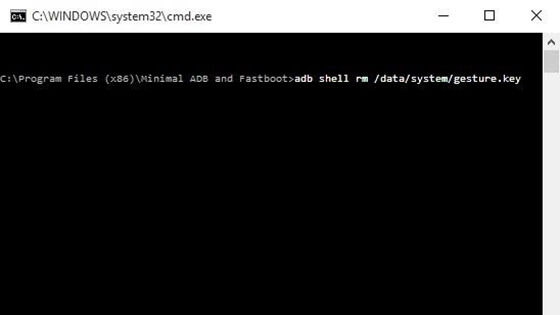
5. Buka Pengaturan Menghapus Pola di ADB

Buka Pengaturan Menghapus Pola di ADB

Membuka HP Android yang terkunci karena lupa password dengan cara yang satu ini hanya dapat digunakan buat kamu yang sebelumnya sudah mengaktifkan menu USB Debugging dan komputer yang sebelumnya sudah dihubungkan dengan smartphone lewat ADB.
  • Persiapkan smartphone Android dan kabel data yang siap dihubungkan ke komputer kamu. Jangan lupa masukan ke dalam direktori instalasi ADB guys.
  • Selanjutnya kamu bisa memasukkan perintah adb shell rm /data/system/gesture.key . Lalu tekan Enter.
  • Reboot smartphone Android dan lockscreen kamu akan hilang. Lakukan segera penggantian password, karena proses ini hanya berlaku sementara saja.

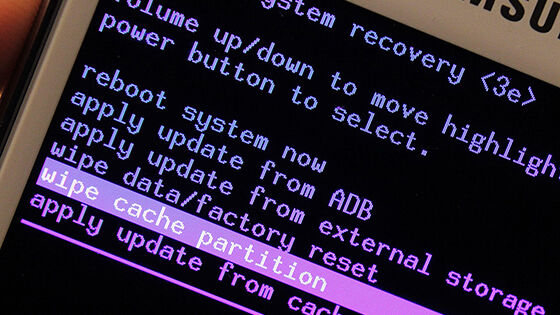
TERAKHIR: Factory Reset Smartphone Android

Factory Reset Smartphone Android

Jika cara membuka HP Android yang terkunci di atas masih belum menyelesaikan masalah kamu, langkah terakhir yang bisa adalah melakukan factory reset untuk mengubah ke pengaturan awal dan menghilangkan lockscreen.
  • Pertama matikan HP Android terlebih dahulu. Selanjutnya kamu wajib masuk ke dalam Recovery Mode dengan menekan tombol Power dan Volume Down bersamaan dan tahan. Cara ini bisa berbeda tergantung merk HP yang digunakan guys.
  • Setelah itu kamu bakal masuk ke Recovery Mode. Gunakan tombol volume untuk menggerakkan pilihan. Pilih Wipe Data/Factory Reset lalu tekan tombol power. Ketika proses selesai, silahkan pilih Reboot system now.
  • HP Android kamu akan menyala kembali seperti baru dengan semua pengaturan kembali seperti awal.

Akhir Kata

Nah itulah cara membuka HP Android yang terkunci karena lupa password, pola atau PIN. Kamu bisa menggunakan langkah-langkah di atas mulai dari yang paling mudah hingga sulit, tergantung dengan merk smartphone yang kamu gunakan guys.
Selamat mencoba dan semoga berhasil!